
Infoniqa: Tipps zum Jahresabschluss 2025 im Personal

- Arbeiten zum Jahresabschluss
Die Jahresendauswertungen finden Sie alle unter dem Register JAHRESLISTEN

Das Jahreslohnkonto mit dem Rekap Lohnbasen stellt die Grundlage für Ihre Kontrolle

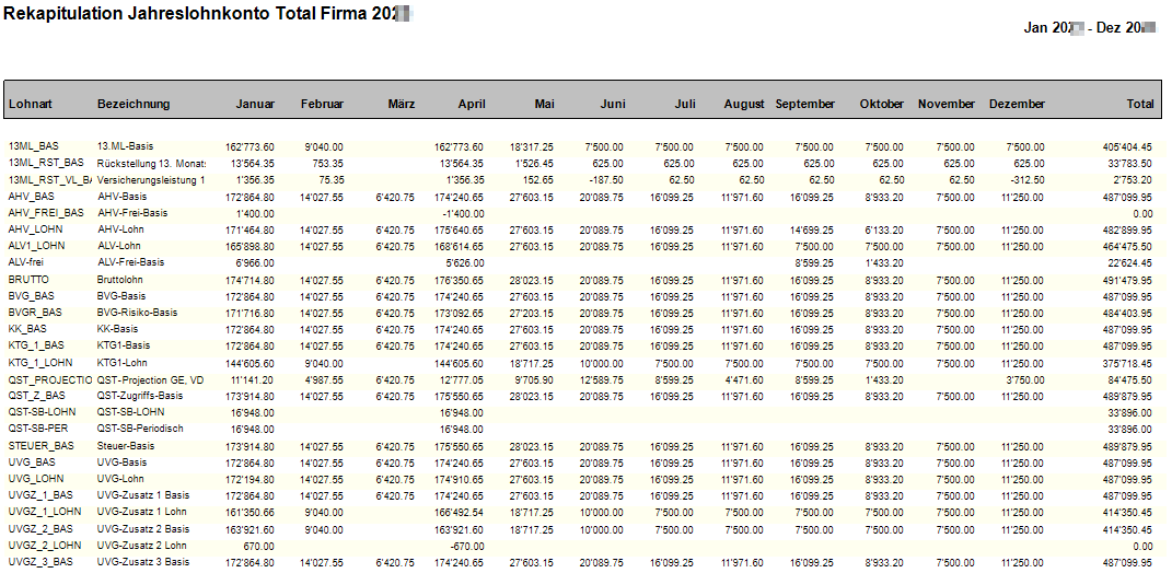
Erklärung:
AHV_BAS = Hier fliessen alle AHV-pflichtigen Beträge rein (ohne Berücksichtigung der AHV-freien Beträge)
AHV_LOHN = Dies ist der versicherte AHV-Lohn
KTG_1_BAS = Hier fliessen alle KTG-pflichtigen Beträge rein (ohne Berücksichtigung der nicht versicherten Beträge)
KTG_1_LOHN = Dies ist der versicherte KTG-Lohn
UVG_BAS = Hier fliessen alle UVG-pflichtigen Beträge rein (ohne Berücksichtigung der nicht versicherten Beträge)
UVG_LOHN = Dies ist der versicherte UVG-Lohn
usw.
Lohnausweis
Für jede Lohnart, die auf dem Lohnausweis auszugeben ist, muss eine Zahl resp. den Zeilen-Code eingesetzt werden. Es können für mehrere Lohnarten dieselbe Ziffer eingesetzt werden.
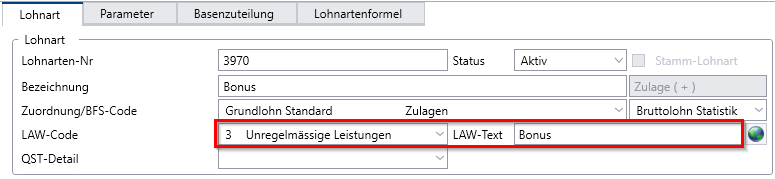
Bei einigen Positionen im Lohnausweis gibt es ein Textfeld, wie z.B. bei Position 3. Damit dort ein Text der Lohnart erscheint, geben Sie im Feld LAW-Text den betreffenden Text ein.
Öffnen Sie dazu den Lohnartenstamm über «Lohnstammdaten - Lohnartenstamm»

Im Feld LAW-Code wird die Ziffer des Lohnausweises eingegeben, z.B. für Bonus die Ziffer 3
.png)
Sollte auch auf der Position 15. Bemerkungen eine Lohnart mit Betrag ausgewiesen werden, z.B. KTG-Beitrag, dann geben Sie bei der Lohnart KTG-Beitrag unter LAW-Code und LAW-Text folgende Werte ein:
LAW-Code: 15_00$
LAW-Text: KTG-Beitrag
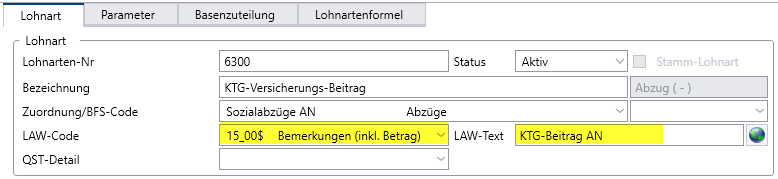
So erscheint dies auf dem Lohnausweis.

Es können mehrere Lohnarten auf das Bemerkungsfeld zugewiesen werden. Diese werden dann durch // getrennt aufgeführt.
Eine Übersicht der zugewiesenen LAW-Codes erhalten Sie mit der Auswertung «Lohnarten Firma»
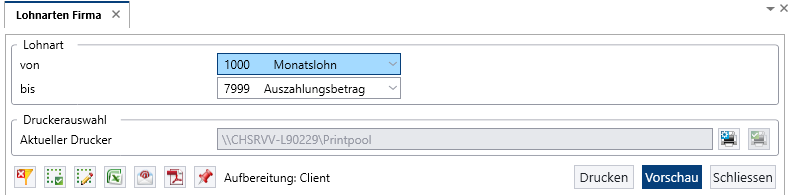
Zur Kontrolle finden Sie den LAW-Code auf dem Jahreslohnkonto, wenn Sie es ins Excel exportieren.
In der Spalte «law_code»
.png)
Hinweis:
Mit den Versionen 2025.0 - 2025.0 SP3 und 2024.0 SP4 - 2024.0 SP6 kann der Beschäftigungsgrad kleiner als 100% nicht unterdrückt werden.
Ab den Versionen 2026.0 und 2025.0 SP4 kann der Beschäftigungsgrad mit der Konstante LAW_BG unterdrückt werden.
- Vorbereitung neues Jahr
Seit der Version 2025.0 SP3 können Sie das neue Geschäftsjahr auch im Modul Personal, Finanz und Auftrag eröffnen. Sie müssen sich dazu nicht mehr im ONE 200 Admin einloggen.
Register DATEN- Allgemeine Stammdaten - Geschäftsjahre bearbeiten
.png)
Starten Sie den Lohnlauf immer im entsprechenden Geschäftsjahr. Sollten Sie nach dem Januar-Lohnlauf nochmals einen Lohnlauf im Dezember erstellen müssen, dann ändern Sie das Geschäftsjahr auf das entsprechende Jahr (unten rechts).
.png)
.png)
Vor dem ersten Lohnlauf im Januar müssen alle Prozentsätze der Versicherungen in den Konstanten überprüft werden.
- AHV_VK
- AHV_NE
- BVG_xxx
- FAK_BT
- QST_BP_XY
- J_SOLLSTD
- J_SOLLTG
- KTG_xxx
- M_SOLLSTD
- M_SOLLTG
- UVG_xxx
- UVGZ_xxx
- Die Aufzählung ist nicht abschliessend.
Wenn Sie die gleichen Werte für mehrere Mandanten anpassen müssen, können Sie dies über die Massenmutation in den Konstanten vornehmen.
Die FAK-Beiträge sind in einer Tabelle pro Kanton erfasst.
Kinder- und Ausbildungszulagen aktualisieren
Die Kinderzulagen-Tabellen werden historisiert. Eine Aktualisierung ist nur derer Kantone notwendig, die eine Anpassung der Kinderzulagen vorgenommen haben.
Übernehmen Sie also NUR diejenigen Kantone, die Sie wirklich brauchen. Lesen Sie nicht die gesamten Daten der Schweiz ein!
Die neuen Zulagen-Tabellen werden ab Mitte Januar zum Download zur Verfügung stehen. Bitte beachten Sie, dass es pro Jahr einen neuen Download-Link gibt.
Die kantonalen Kinder- und Ausbildungszulagen steigen im Kanton Graubünden auf 240 bzw. 290 Franken und im Kanton Aargau auf 225 bzw. 278 Franken. In diversen Kantonen steigen oder sinken zudem die Beiträge für Familienzulagen.
Bitte wählen Sie folgenden Link für den Download der Kinder- und Ausbildungszulagen 2026.
Bitte erkundigen Sie sich bei Ihrer Familienausgleichskasse, ob Veränderungen anstehen. Weitere Informationen zu den Familienzulagen finden Sie hier.
Quellensteuer
Die Quellensteuer-Tarife vom Vorjahr werden historisiert. Lesen Sie die gewünschten Quellensteuer-Tarife der jeweiligen Kantone ein.
Alte QST-Tabellen können gelöscht werden
In der Admin-Applikation im unter «DATENBANK» gibt es eine neue Funktion, um alte QST-Tarife zu löschen.
Jedes Jahr im Januar werden die neuen QST-Tarife von der eidg. Steuerverwaltung heruntergeladen und im Personal mit der Funktion «QST-Tarife einlesen» in die SQL-Datenbank geladen. Die alten Datensätze werden nicht überschrieben, da diese mindestens für das Vorjahr noch benötigt werden.
.png)
- Informationen zu den gesetzlichen Änderungen ab 01.01.2025:
Altersrentenanpassung für Frauen von 64 auf 65 Jahre

Ab 2028 gilt dann für Frauen und Männer ein einheitliches Referenzalter von 65 Jahren. Dies gilt ebenfalls für das Referenzalter in der beruflichen Vorsorge.
Neues Handling für das Aufbereiten des Lohnausweises mit ELM 5
Die Zertifizierung zu ELM 5 ist ab der Version 2024 SP4 und Version 2025 vom 16.12.2024 implementiert.
Wenn Sie bereits mit einer ELM 5 swissdec-zertifizierten Version arbeiten, beachten Sie unbedingt folgende Dokumentation. Das Handling für das Aufbereiten des Lohnausweises hat sich gegenüber ELM 4 verändert.
Auswertungen
Lohnausweis
Für den Lohnausweis gibt es neu verschiedene Typen:

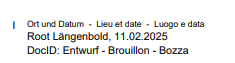
Entwurf:
Es wird noch keine definitive Dokumenten-ID (DocID) erstellt. Diese Option wird gewählt, um zu kontrollieren, ob alle Daten auf dem Lohnausweis korrekt sind. Dass es sich um einen Entwurf handelt, sieht man im unteren Teil des Lohnausweises.
Final:
Wenn sämtliche Daten überprüft und definitiv korrekt sind wird der Lohnausweis «Final» erstellt.
Dazu wählt man den Button Final. Im Lohnausweis wird die weltweit eindeutige Dokumenten-ID (DocID) im unteren Teil des Lohnausweises angedruckt.
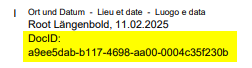
Hinweis: Ist eine Vorschau als Final gestartet worden, können die Lohnausweis nicht mehr ein zweites Mal als Final via E-Versand gesendet werden. Starten Sie die Vorschau immer als Entwurf.
Wurde die Vorschau bereits final erstellt, können Sie den Mitarbeitern eine Kopie zusenden.
Der Name für diesen Lohnausweis-Lauf wird automatisch anhand der Periode erstellt und kann manuell abgeändert werden.

Rektifikat / Ersatzmeldung
Für Korrekturen von fehlerhaften Lohnausweisen bestehen folgende Möglichkeiten:
Rektifikat:
Wurde im Lohnausweis eines einzelnen Arbeitnehmers ein Fehler festgestellt, kann dies mittels einer Einzelmeldung (Rektifikat) mit Angabe der ursprünglichen Identifikationsnummer (DocID) und des ursprünglichen Datums (CreationDate) in den Standardbemerkungen korrigiert werden.
Ersatzmeldung:
Wurde in der Lohnverarbeitung des betreffenden Jahres ein Fehler festgestellt, welcher alle oder zumindest einen Grossteil der Arbeitnehmer betrifft, können mittels einer Ersatzmeldung alle Lohnausweise ersetzt werden.
Mit der Option Rektifikat/Ersatzmeldung kann ein definitiv (final) erstellter Lohnausweis korrigiert werden. Sämtliche definitiv (final) erstellten Lohnläufe werden in einer Combobox angezeigt:
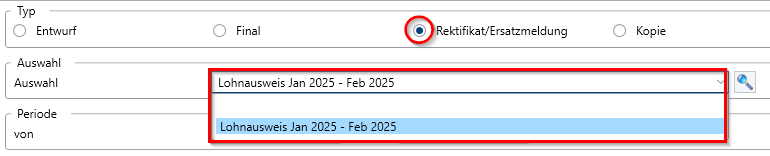
Mit der Lupe auf der rechten Seite können die Details zu den einzelnen Lohnläufen angeschaut werden. Es können dabei alle Mitarbeiter oder nur einzelne für ein Rektifikat/Ersatzmeldung ausgewählt werden.
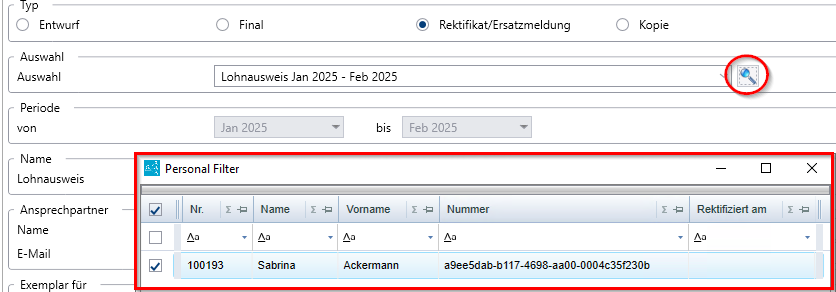
Auf dem Lohnausweis wird ein Hinweis unter 15. Bemerkungen angedruckt und die neue Dokumenten-ID (DocID) angezeigt

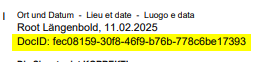
Weitere Korrekturen von bereits korrigierten Lohnausweisen werden wiederum als Rektifikat von einem Rektifikat angezeigt.
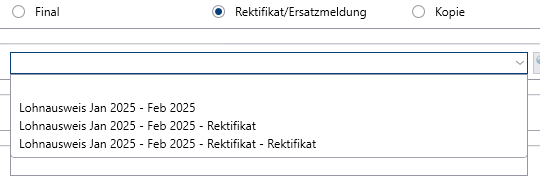
Kopie:
Bereits finalisierte oder korrigierte Lohnausweise können zum erneuten Druck als Kopie gewählt werden.
.png)
Beispiel für den Ablauf:
1. Lohnausweise als «Entwurf» in der Vorschau öffnen, kontrollieren.
2. Nachdem die Lohnausweise kontrolliert und nun versandbereit sind, als «Final» an den E-Postausgang senden.
3. Lohnausweise als «Kopie» für die Ablage
.png)
4. Lohnausweise via ELM an die entsprechenden Kantone übermitteln.
Übermittlungen mit ELM 5
Bitte beachten Sie, dass während des Jahresendes sehr viele Firmen die Daten übermitteln wollen. Daher kann es zum Teil mehrere Minuten bis mehrere Stunden dauern, bis die «Status-/Resultatabfrage» eine Quittung für die Freigabe erstellt. Nach dem Senden der Daten warten Sie bitte mit der Status-/Resultatabfrage einige Stunden. Die Status-/Resultatabfrage sollte nicht mehrfach gedrückt werden. Wenn keine Quittung erscheint, müssen die Daten erneut aufbereitet werden.
Hinweis: Die Daten werden bereits vor der Status-/Resultatabfrage an die Institutionen übermittelt. Die Daten werden geprüft.
Neu gibt es Institutionen, für welche kein «Freigeben via Browser» möglich ist. Dies erkennt man daran, dass bei den Quittungen in der Spalte «URL» keine URL vorhanden ist. Dies ist z.B. bei der SUVA der Fall. Die Daten werden bereits nach der «Status-/Resultatabfrage» übermittelt.
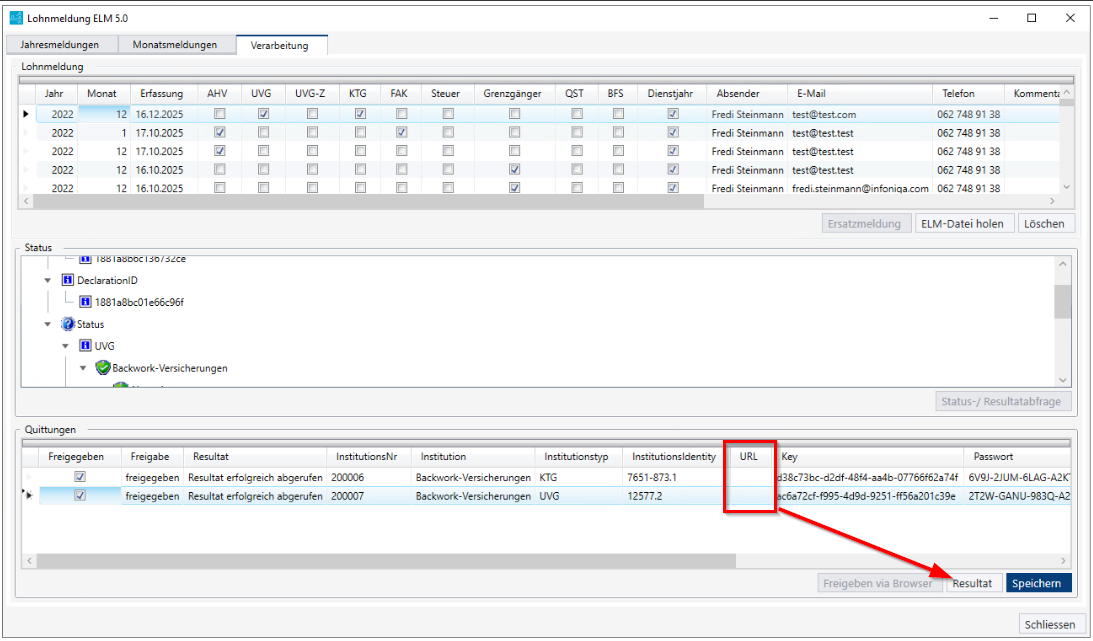
Unter Resultat können Sie die «Resultate abfragen». Damit erhalten Sie eine Zusammenfassung der Übermittlung.
.png)
Häufige Fehlermeldungen die auftreten können:
Zahlung: Das Valutadatum ist ausserhalb des gültigen Buchungsdatums
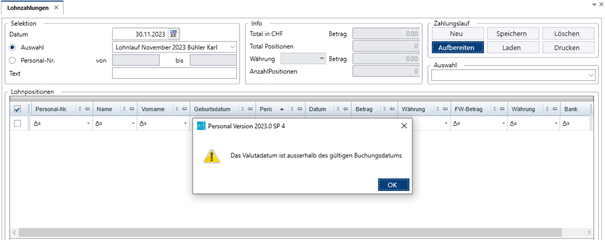
Lösung: Geschäftsjahr unten rechts umstellen
Verbuchen in Finanz: Kostenstellenbuchungen mit diesem Verbuchungsdatum nicht möglich
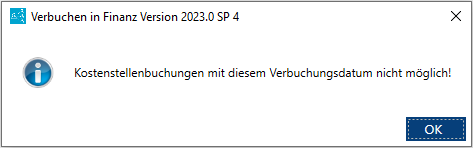
Lösung:
Achten Sie darauf, dass der Lohnlauf im gleichen Geschäftsjahr erstellt wird, wo die Lohndaten verbucht werden.
Die Kostenstellen müssen für die Periode offen sein.
Beim Erstellen der Lohnbuchungen: «Es traten Fehler beim Erstellen der Buchungen auf»
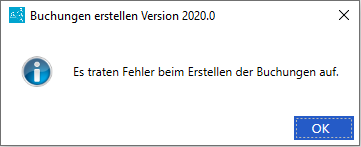
Bestätigen Sie nun diese Meldung mit «OK».
Ein weiteres Fenster öffnet sich, um das Fehlerprotokollanzuschauen. Wählen Sie «Vorschau»
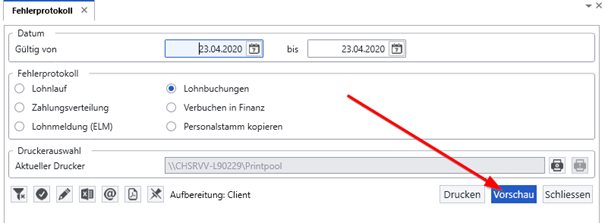
Im Fehlerprotokoll werden alle Fehler nach Zeit aufgelistet. Achten Sie also auf die Zeit, wann Sie die Lohnbuchungen erstellt haben.
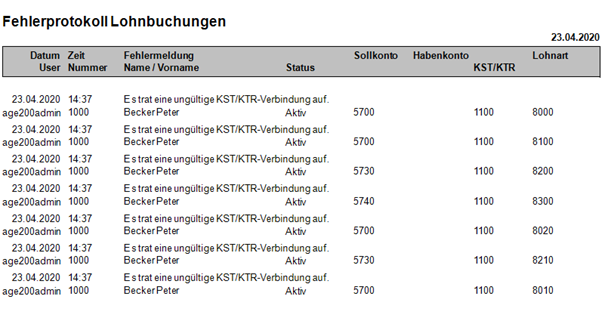
Die Kostenstelle 1100 wurde neu bei Herrn Becker im Buchungsplan eingetragen. Die Verbindung zwischen den Fibukonti und dieser Kostenstelle fehlt.
Vorgehen zur Behebung
- Öffnen Sie im Register Finanz den KST/KTR-Plan

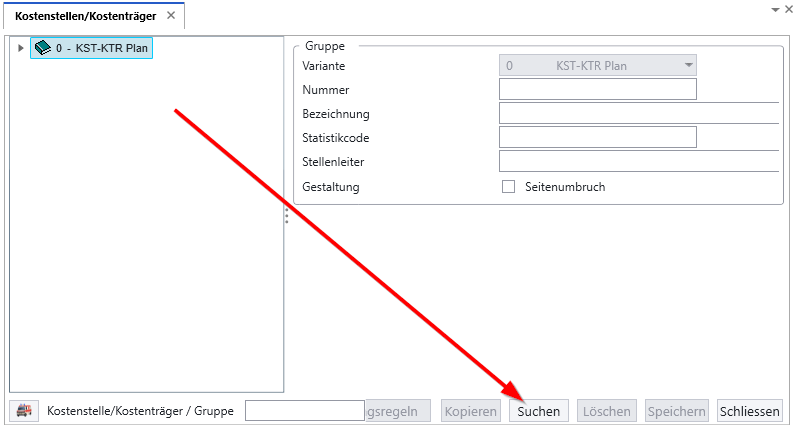
- Wählen Sie im folgenden Fenster «Suchen»
- Geben Sie die Kostenstelle ein, z.B. 1100 und wählen Sie «Anzeigen»
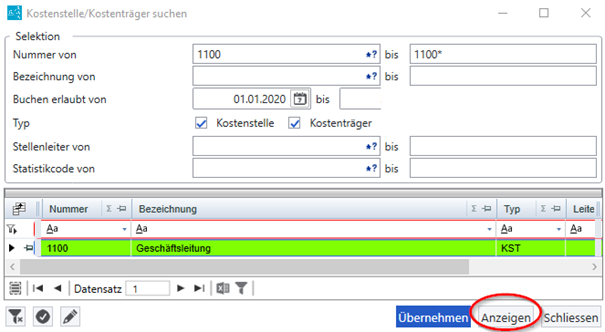
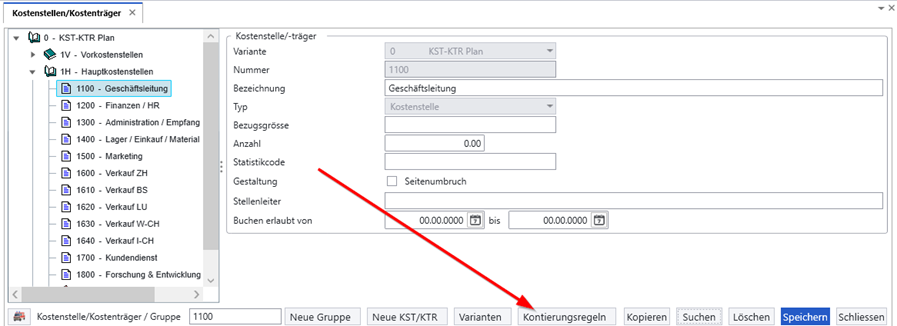
- Mit «Übernehmen» öffnen Sie den Kostenstellenplan mit der gewünschten Kostenstelle 1100
- Gehen Sie nun in die Kontierungsregeln
- Da Sie ja die nicht zugewiesenen KST auflisten möchten, müssen Sie diese aktivieren und Anzeigen
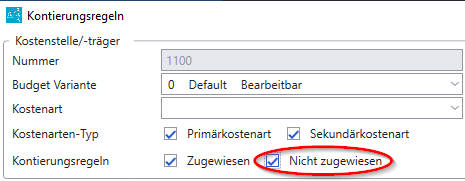
Alle grün markierten Zeile sind bereits bestehende Verbindung zu den Kostenarten. (Kostenarten-Nummern sind meistens auch die Fibukonto-Nummern) Die weissen Zeilen sind nicht zugewiesen.
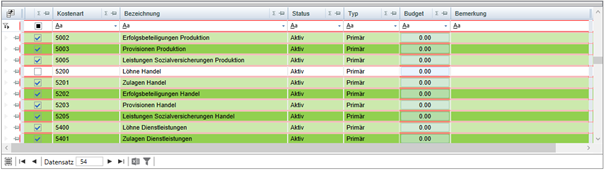
- Aktivieren Sie nun links die Kostenart, welche nicht zugewiesen ist und bestätigen dies mit «Speichern»
Wenn Sie alle Kostenarten aktivieren wollen, können Sie dies unten links mit dem Icon «Alles markieren» tun und dann «Alle Zeilenaktivieren», indem Sie den Haken setzen.
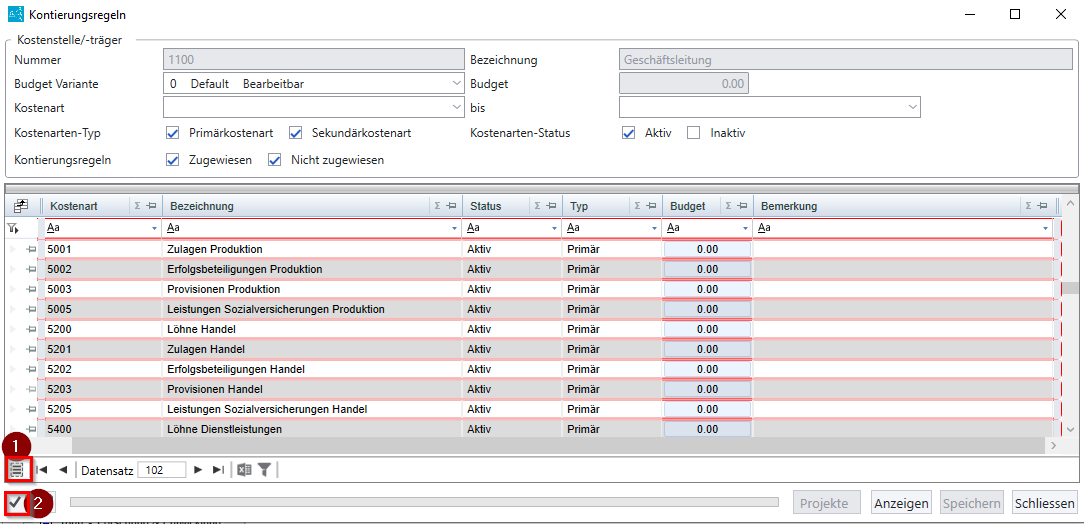
- Zuletzt noch Speichern
Sie können jetzt die Lohnbuchungen nochmals erstellen.
Sollten Sie Hilfe benötigen, können Sie sich gerne an uns wenden via Hotline +41 32 681 33 90 oder E-Mail assistancepro@itpartner.ch. Wir unterstützen Sie speditiv und kosteneffizient.
Wir wünschen Ihnen eine erfolgreiche Umsetzung der Jahresendarbeiten!

